
Adresy takie jak biuro@firma.pl, faktury@firma.pl, rekrutacja@firma.pl czy serwis@firma.pl zwykle nie powinny należeć do jednej konkretnej osoby. Wiadomości wysyłane na takie adresy musi często obsługiwać kilka osób, a firma powinna zachować dostęp do historii korespondencji również wtedy, gdy zmienia się skład zespołu.
W Microsoft 365 można rozwiązać ten problem za pomocą skrzynki współdzielonej, czyli shared mailbox. Pozwala ona kilku użytkownikom czytać wiadomości, odpowiadać z jednego firmowego adresu i korzystać ze wspólnego kalendarza.
Samo utworzenie skrzynki to jednak dopiero początek. Trzeba jeszcze prawidłowo ustawić uprawnienia, sposób zapisywania wysłanych wiadomości, bezpieczeństwo, licencjonowanie oraz zasady codziennej pracy.
W tym poradniku pokazujemy, jak skonfigurować skrzynkę współdzieloną w Microsoft 365 i jak uniknąć problemów, które najczęściej pojawiają się po jej wdrożeniu.
Czym jest skrzynka współdzielona w Microsoft 365?
Skrzynka współdzielona jest skrzynką pocztową Exchange Online przeznaczoną do obsługi przez kilku użytkowników.
Każdy użytkownik loguje się do Microsoft 365 za pomocą własnego konta, a następnie otrzymuje dostęp do wspólnej skrzynki. Nie powinno się tworzyć jednego wspólnego hasła i przekazywać go wszystkim pracownikom.
Przykładowe zastosowania skrzynki współdzielonej:
biuro@firma.pl– korespondencja ogólna,faktury@firma.pl– faktury kosztowe i kontakt z księgowością,serwis@firma.pl– proste zgłoszenia serwisowe,zamowienia@firma.pl– obsługa zamówień,rekrutacja@firma.pl– aplikacje kandydatów,recepcja@firma.pl– rezerwacje i kontakt z gośćmi,projekt@firma.pl– korespondencja dotycząca konkretnego projektu.
Skrzynka może zawierać wiadomości, foldery, kontakty oraz wspólny kalendarz. Dostęp do niej nadawany jest konkretnym użytkownikom lub odpowiednio skonfigurowanym grupom.
Microsoft wskazuje również, że skrzynka współdzielona nie jest przeznaczona do bezpośredniego logowania. Użytkownicy powinni korzystać z niej poprzez własne, licencjonowane konta Microsoft 365. Jeżeli planowałeś wykorzystać skrzynkę współdzieloną jako SMTP dla np. skanera – takie konto musi posiadać licencję lub musisz logować się innym kontem, które posiada aktywną licencję.
Jeżeli firma dopiero wdraża lub porządkuje środowisko chmurowe, warto zapoznać się również z ofertą Microsoft 365 dla firm.
Dlaczego wspólne konto z jednym hasłem jest złym rozwiązaniem?
W części firm nadal funkcjonuje jedno konto, na przykład biuro@firma.pl, do którego hasło zna kilka osób. Takie rozwiązanie może początkowo wydawać się wygodne, ale szybko prowadzi do problemów.
Przede wszystkim trudno ustalić:
- kto wysłał konkretną wiadomość,
- kto usunął lub przeniósł wiadomość,
- kto zmienił regułę pocztową,
- kto przekazał wiadomość poza firmę,
- czy były pracownik nadal zna hasło,
- kiedy należy ponownie zmienić hasło,
- jak prawidłowo egzekwować uwierzytelnianie wieloskładnikowe.
Skrzynka współdzielona eliminuje konieczność używania wspólnego hasła. Każda osoba działa pod własną tożsamością, dzięki czemu można lepiej kontrolować dostęp i reagować na zmiany kadrowe.
Jest to szczególnie ważne w przypadku skrzynek zawierających faktury, dane kandydatów, reklamacje, umowy lub korespondencję z klientami.
Kiedy warto użyć skrzynki współdzielonej?
Shared mailbox sprawdza się najlepiej wtedy, gdy kilka osób musi odbierać wiadomości wysłane na wspólny adres i odpowiadać z niego.
Dobrym przykładem jest dział administracji. Klient nie musi wiedzieć, która osoba pełni danego dnia dyżur. Pisze na adres biuro@firma.pl, a wiadomość trafia do zespołu.
Skrzynka współdzielona ma sens, gdy:
- wiadomości obsługuje niewielki zespół,
- korespondencja ma być dostępna dla kilku osób,
- odpowiedzi powinny wychodzić ze wspólnego adresu,
- firma chce zachować historię rozmów,
- potrzebny jest prosty wspólny kalendarz,
- nie ma potrzeby raportowania czasu reakcji i poziomu SLA.
W małych firmach skrzynki biuro@, faktury@ czy zamowienia@ są często jednym z podstawowych elementów porządkowania poczty. Więcej przykładów takich działań opisujemy na stronie obsługa IT dla małych firm.
Kiedy skrzynka współdzielona nie wystarczy?
Shared mailbox nie jest pełnoprawnym systemem obsługi zgłoszeń.
Jeżeli firma musi mierzyć czas reakcji, przypisywać zgłoszenia do konkretnych osób, definiować priorytety, pilnować SLA i przygotowywać raporty, sama skrzynka pocztowa może być niewystarczająca.
Warto rozważyć system ticketowy, gdy potrzebne są:
- numery zgłoszeń,
- statusy spraw,
- przypisywanie właścicieli,
- automatyczne eskalacje,
- mierzenie czasu pierwszej odpowiedzi,
- raportowanie liczby zgłoszeń,
- kolejki dla kilku zespołów,
- baza wiedzy,
- kontrola poziomu SLA.
Skrzynka serwis@firma.pl może dobrze działać przy kilku wiadomościach dziennie. Jeżeli jednak obsługuje ją kilkanaście osób, wiadomości są przenoszone między folderami, a klienci regularnie pytają o status sprawy, warto wdrożyć bardziej uporządkowany proces.
W takim przypadku pomocna może być również usługa helpdesk IT dla firm.
Skrzynka współdzielona, grupa Microsoft 365 czy lista dystrybucyjna?
Te rozwiązania pełnią różne funkcje i nie powinny być stosowane zamiennie.
| Rozwiązanie | Kiedy stosować |
|---|---|
| Skrzynka współdzielona | Kilka osób odbiera wiadomości i odpowiada z jednego adresu |
| Grupa Microsoft 365 | Zespół potrzebuje poczty, kalendarza, plików i szerszej współpracy |
| Lista dystrybucyjna | Jedna wiadomość ma zostać dostarczona do wielu odbiorców |
| System ticketowy | Potrzebne są statusy, właściciele, SLA, eskalacje i raporty |
Najprostsza zasada jest następująca: jeśli zespół ma wspólnie odbierać i wysyłać wiadomości, skrzynka współdzielona zwykle będzie odpowiednim rozwiązaniem. Jeżeli trzeba zarządzać procesem, a nie tylko korespondencją, potrzebny może być system zgłoszeniowy.
Microsoft informuje też, że skrzynka współdzielona obsługuje maksymalnie 25 użytkowników. Przy większej liczbie osób mogą pojawiać się błędy połączeń lub zduplikowane wiadomości, dlatego warto wtedy rozważyć grupę Microsoft 365 albo inne rozwiązanie.
Jak utworzyć skrzynkę współdzieloną w Microsoft 365?
Do utworzenia skrzynki potrzebne jest konto z odpowiednimi uprawnieniami administracyjnymi, na przykład rolą administratora Exchange.
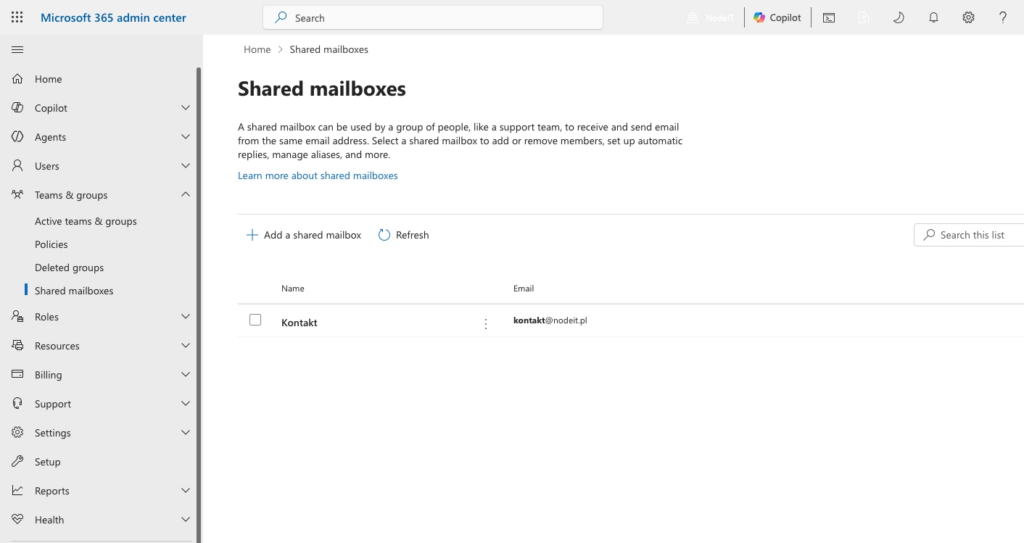
W centrum administracyjnym Microsoft 365 należy:
- Przejść do sekcji Zespoły i grupy.
- Otworzyć Udostępnione skrzynki pocztowe.
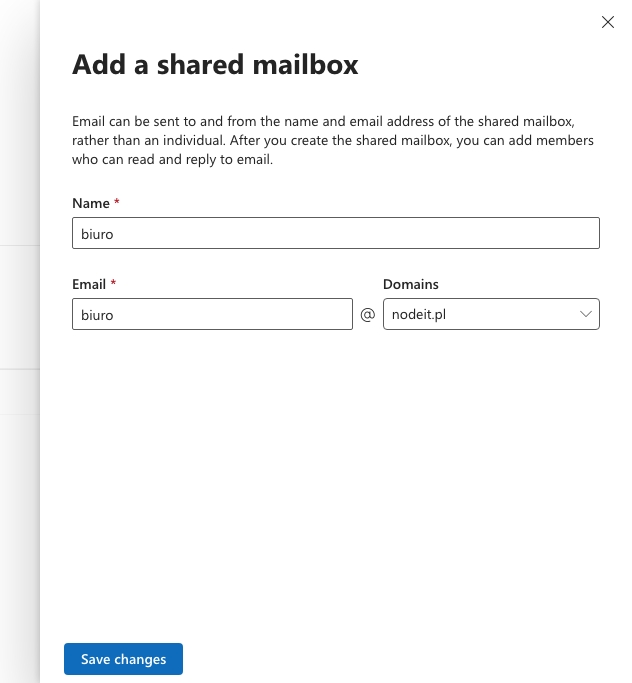
- Wybrać opcję Dodaj udostępnioną skrzynkę pocztową.
- Wprowadzić nazwę skrzynki.
- Wprowadzić adres e-mail.
- Zapisać zmiany.
- Po utworzeniu skrzynki dodać jej członków.
- Sprawdzić uprawnienia do odczytu i wysyłania.
Utworzenie skrzynki oraz propagacja uprawnień mogą potrwać kilka minut. Microsoft zaznacza, że w niektórych przypadkach pełna replikacja nowych uprawnień może zająć dłużej.
Jakie uprawnienia nadać użytkownikom?
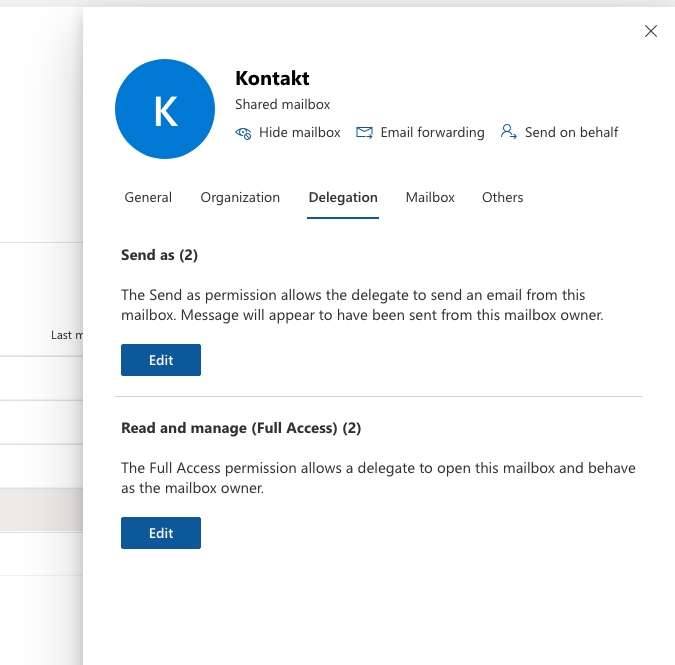
W przypadku skrzynki współdzielonej najczęściej stosuje się trzy rodzaje uprawnień:
- Full Access,
- Send As,
- Send on Behalf.
Każde z nich odpowiada za coś innego.
Full Access – pełny dostęp
Full Access pozwala użytkownikowi otworzyć skrzynkę i zarządzać jej zawartością.
Użytkownik może między innymi:
- czytać wiadomości,
- tworzyć foldery,
- przenosić wiadomości,
- usuwać wiadomości,
- zarządzać kalendarzem,
- tworzyć kontakty i zadania.
Full Access nie pozwala jednak automatycznie wysyłać wiadomości z adresu skrzynki. Do tego potrzebne jest dodatkowo Send As albo Send on Behalf.
Send As – wyślij jako
Send As pozwala wysłać wiadomość w taki sposób, jakby została wysłana bezpośrednio przez skrzynkę współdzieloną.
Jeżeli Anna wyśle wiadomość z uprawnieniem Send As dla biuro@firma.pl, odbiorca zobaczy jako nadawcę:
biuro@firma.pl
Nie zobaczy natomiast informacji, że wiadomość wysłała Anna.
To najczęściej wybierane uprawnienie dla skrzynek działowych i adresów używanych do kontaktu z klientami.
Send on Behalf – wyślij w imieniu
Send on Behalf pokazuje odbiorcy zarówno użytkownika, jak i skrzynkę współdzieloną.
Odbiorca może zobaczyć na przykład:
Anna Kowalska w imieniu Biura
Takie ustawienie zapewnia większą transparentność, ale nie zawsze odpowiada oczekiwaniom firmy. Jeżeli komunikacja ma być prowadzona wyłącznie pod marką działu, zwykle lepiej zastosować Send As.
Jeżeli użytkownik posiada jednocześnie Send As oraz Send on Behalf, Microsoft stosuje uprawnienie Send As.
Tabela uprawnień
| Uprawnienie | Otwieranie skrzynki | Zarządzanie wiadomościami | Wysyłanie poczty | Widok odbiorcy |
|---|---|---|---|---|
| Full Access | Tak | Tak | Nie | Nie dotyczy |
| Send As | Nie | Nie | Tak | Wiadomość od skrzynki |
| Send on Behalf | Nie | Nie | Tak | Użytkownik w imieniu skrzynki |
W większości standardowych wdrożeń użytkownik obsługujący skrzynkę otrzymuje Full Access oraz Send As.
Skrzynka nie pojawia się w Outlooku – co sprawdzić?
Po nadaniu Full Access skrzynka zazwyczaj pojawia się w Outlooku automatycznie dzięki funkcji automapping.
Czasami konieczne jest:
- zamknięcie i ponowne uruchomienie Outlooka,
- odczekanie na propagację uprawnień,
- wylogowanie i ponowne zalogowanie,
- ręczne dodanie skrzynki,
- sprawdzenie, czy użytkownik faktycznie otrzymał Full Access,
- sprawdzenie, czy skrzynka nie została ukryta na globalnej liście adresowej.
Automapping nie działa w taki sam sposób, gdy Full Access jest nadawany za pomocą grupy zabezpieczeń. Microsoft wskazuje, że automatyczne dodawanie skrzynki do Outlooka jest związane z bezpośrednim przypisaniem uprawnienia do użytkownika.
W przypadku problemów z Outlookiem, dostępami lub pocztą warto objąć środowisko stałą administracją systemami IT.
Dlaczego wysłane wiadomości nie zapisują się w skrzynce współdzielonej?
To jeden z najczęstszych problemów po wdrożeniu shared mailbox.
Użytkownik odpowiada klientowi z adresu biuro@firma.pl, ale pozostałe osoby nie widzą odpowiedzi w folderze „Elementy wysłane” skrzynki współdzielonej.
Domyślnie wiadomość może zostać zapisana w folderze „Elementy wysłane” użytkownika, który ją wysłał. W efekcie tylko ta osoba widzi pełną historię korespondencji.
Microsoft umożliwia zmianę tego zachowania zarówno w centrum administracyjnym, jak i za pomocą Exchange Online PowerShell.
Konfiguracja w centrum administracyjnym Microsoft 365
Należy:
- Otworzyć Zespoły i grupy.
- Przejść do Udostępnionych skrzynek pocztowych.
- Wybrać właściwą skrzynkę.
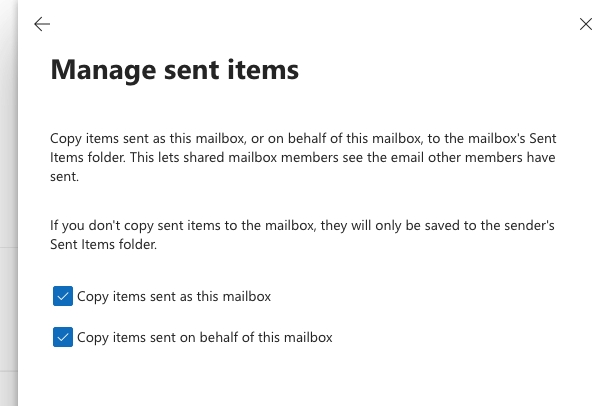
- Odszukać sekcję Elementy wysłane.
- Włączyć zapisywanie kopii wiadomości wysyłanych:
- jako skrzynka,
- w imieniu skrzynki.
Nazwy ustawień mogą nieznacznie różnić się w zależności od wersji językowej panelu.
Konfiguracja za pomocą PowerShell
Najpierw należy połączyć się z Exchange Online:
Connect-ExchangeOnlineNastępnie włączamy zapisywanie kopii wiadomości wysyłanych z uprawnieniem Send As:
Set-Mailbox -Identity "biuro@firma.pl" -MessageCopyForSentAsEnabled $TrueDla wiadomości wysyłanych z uprawnieniem Send on Behalf należy użyć:
Set-Mailbox -Identity "biuro@firma.pl" -MessageCopyForSendOnBehalfEnabled $True
Oba ustawienia można włączyć jednocześnie:
Set-Mailbox -Identity "biuro@firma.pl" `
  -MessageCopyForSentAsEnabled $True `
  -MessageCopyForSendOnBehalfEnabled $True
Stan ustawień można sprawdzić poleceniem:
Get-Mailbox -Identity "biuro@firma.pl" |
  Select-Object DisplayName,
    MessageCopyForSentAsEnabled,
    MessageCopyForSendOnBehalfEnabled
Oczekiwany wynik:
MessageCopyForSentAsEnabled          True
MessageCopyForSendOnBehalfEnabled    True
Są to ustawienia po stronie skrzynki, dlatego stanowią lepsze rozwiązanie niż konfigurowanie każdego komputera oddzielnie. Microsoft wskazuje również, że w nowym Outlooku należy stosować właśnie konfigurację po stronie skrzynki.
Dlaczego warto włączyć zapisywanie wysłanych wiadomości?
Dzięki temu każdy uprawniony użytkownik widzi, że klient otrzymał odpowiedź.
Ogranicza to ryzyko:
- wysłania dwóch odpowiedzi na tę samą wiadomość,
- braku kontynuacji rozmowy podczas nieobecności pracownika,
- utraty historii po usunięciu konta użytkownika,
- problemów z reklamacjami,
- trudności podczas audytu,
- braku wiedzy o wcześniejszych ustaleniach.
W przypadku skrzynek takich jak faktury@, reklamacje@, zamowienia@ czy serwis@ centralna historia odpowiedzi powinna być jednym z podstawowych wymagań konfiguracji.
Czy skrzynka współdzielona wymaga licencji?
Skrzynka współdzielona może przechowywać do 50 GB danych bez przypisywania jej oddzielnej licencji.
Użytkownicy korzystający ze skrzynki muszą jednak posiadać własne, licencjonowane skrzynki Exchange Online. Dostęp odbywa się poprzez ich konta, a nie przez bezpośrednie logowanie do shared mailbox.
Licencja może być potrzebna, gdy:
- skrzynka przekracza 50 GB,
- potrzebne jest archiwum online,
- skrzynka ma zostać objęta Litigation Hold,
- wykorzystywane są określone zaawansowane funkcje Microsoft Purview,
- skrzynka korzysta z funkcji wymagających dodatkowego planu bezpieczeństwa lub zgodności.
Aby zwiększyć limit skrzynki do 100 GB, Microsoft wymaga przypisania Exchange Online Plan 2. W przypadku archiwizacji i funkcji zgodności dokładne wymagania należy sprawdzić dla konkretnej konfiguracji i używanych planów.
Praktyczna tabela licencjonowania
| Scenariusz | Czy skrzynka potrzebuje licencji? |
|---|---|
| Podstawowa skrzynka poniżej 50 GB | Zwykle nie |
| Skrzynka powyżej 50 GB | Tak |
| Archiwum online | Tak lub wymagany odpowiedni dodatek |
| Litigation Hold | Tak |
| Zaawansowane funkcje Purview lub Defender | Zależnie od funkcji |
| Użytkownik korzystający ze skrzynki | Musi posiadać własną licencję Exchange Online |
Nie należy przypisywać ani usuwać licencji wyłącznie na podstawie rozmiaru skrzynki. Wcześniej trzeba sprawdzić archiwizację, retencję, hold oraz polityki bezpieczeństwa.
Jak sprawdzić rozmiar skrzynki w PowerShell?
Rozmiar konkretnej skrzynki można sprawdzić poleceniem:
Get-MailboxStatistics -Identity "biuro@firma.pl" |
  Select-Object DisplayName, TotalItemSize, ItemCount
Listę wszystkich skrzynek współdzielonych można pobrać za pomocą:
Get-Mailbox -RecipientTypeDetails SharedMailbox `
  -ResultSize Unlimited |
  Select-Object DisplayName, PrimarySmtpAddress
Dla większego środowiska można przygotować prosty raport rozmiaru skrzynek:
Get-Mailbox -RecipientTypeDetails SharedMailbox `
  -ResultSize Unlimited |
ForEach-Object {
    $Statistics = Get-MailboxStatistics -Identity $_.Identity

    [PSCustomObject]@{
        DisplayName       = $_.DisplayName
        PrimarySmtpAddress = $_.PrimarySmtpAddress
        TotalItemSize     = $Statistics.TotalItemSize
        ItemCount         = $Statistics.ItemCount
    }
}
Taki raport pomaga wykryć skrzynki zbliżające się do limitu i zaplanować archiwizację, czyszczenie danych lub zmianę licencji.
Jak sprawdzić uprawnienia do skrzynki?
Uprawnienia Full Access można zweryfikować poleceniem:
Get-MailboxPermission -Identity "biuro@firma.pl" |
  Where-Object {
    $_.User -notlike "NT AUTHORITY\SELF" -and
    $_.IsInherited -eq $False
  } |
  Select-Object User, AccessRights, Deny, IsInherited
Uprawnienia Send As można sprawdzić poleceniem:
Get-RecipientPermission -Identity "biuro@firma.pl" |
  Where-Object {
    $_.Trustee -notlike "NT AUTHORITY\SELF"
  } |
  Select-Object Trustee, AccessRights
Microsoft wykorzystuje odpowiednio polecenia Add-MailboxPermission oraz Add-RecipientPermission do zarządzania Full Access i Send As w Exchange Online PowerShell.
Przed uruchomieniem poleceń w środowisku produkcyjnym należy zweryfikować adres skrzynki, tożsamość użytkownika oraz zakres nadawanych uprawnień.
Bezpieczeństwo skrzynki współdzielonej
Skrzynka współdzielona nie powinna być traktowana jako techniczne konto, do którego każdy może się bezpośrednio zalogować.
Microsoft zaleca blokowanie logowania dla konta powiązanego ze skrzynką współdzieloną. Nowe shared mailbox tworzone w centrum administracyjnym mają domyślnie zablokowane logowanie, ale w starszych lub konwertowanych skrzynkach warto to zweryfikować.
Najważniejsze zasady bezpieczeństwa
1. Nie udostępniaj wspólnego hasła
Każdy użytkownik powinien korzystać z własnego konta Microsoft 365.
2. Wymagaj MFA dla użytkowników
Ochrona skrzynki współdzielonej zależy przede wszystkim od bezpieczeństwa kont osób, które mają do niej dostęp.
3. Nadawaj tylko niezbędne uprawnienia
Nie każda osoba, która może czytać wiadomości, musi również wysyłać jako skrzynka.
4. Regularnie sprawdzaj delegacje
Dostęp powinien zostać usunięty po zmianie stanowiska, przeniesieniu do innego działu lub zakończeniu współpracy.
5. Kontroluj przekazywanie wiadomości
Automatyczne przekazywanie poczty poza organizację może prowadzić do wycieku danych. Microsoft zwraca uwagę, że wiadomości przekazane na zewnętrzny adres muszą zostać zabezpieczone również przez system ochrony odbiorcy.
6. Sprawdzaj reguły pocztowe
Nieaktualne lub złośliwe reguły mogą automatycznie usuwać, przenosić albo przekazywać wiadomości.
7. Wyznacz właściciela biznesowego
Każda skrzynka powinna mieć osobę odpowiedzialną za decyzje dotyczące dostępu i sposobu wykorzystania.
Przegląd skrzynek, kont, MFA, przekierowań i uprawnień może być częścią audytu cyberbezpieczeństwa.
Jak zorganizować codzienną pracę na wspólnej skrzynce?
Dobra konfiguracja techniczna nie wystarczy, jeśli użytkownicy nie wiedzą, jak pracować z wiadomościami.
Warto ustalić:
- kto sprawdza skrzynkę,
- kto odpowiada na poszczególne typy wiadomości,
- jak oznaczane są sprawy zakończone,
- kiedy wiadomość trafia do folderu,
- kiedy należy przekazać sprawę innej osobie,
- kto może usuwać wiadomości,
- jak postępować z reklamacjami lub danymi wrażliwymi,
- czy odpowiedzi mają być podpisywane imieniem pracownika.
Przykładowa struktura folderów
Odebrane
├── Do obsługi
├── W trakcie
├── Oczekujemy na klienta
├── Oczekujemy wewnętrznie
└── Zakończone
Przy większej liczbie wiadomości foldery szybko przestają jednak wystarczać. Jeżeli pracownicy muszą ręcznie ustalać, kto prowadzi sprawę, może to być sygnał, że należy przejść na system ticketowy.
Najczęstsze błędy przy konfiguracji shared mailbox
Full Access bez prawa do wysyłania
Użytkownik widzi skrzynkę, ale podczas wysyłania otrzymuje komunikat o braku uprawnień.
Rozwiązanie: nadać Send As albo Send on Behalf.
Brak wspólnej historii wysłanych wiadomości
Odpowiedzi zapisują się tylko w skrzynkach użytkowników.
Rozwiązanie: włączyć MessageCopyForSentAsEnabled i MessageCopyForSendOnBehalfEnabled.
Bezpośrednie logowanie do skrzynki
Kilka osób korzysta z jednego hasła.
Rozwiązanie: zablokować logowanie i korzystać z delegacji.
Niepotrzebna licencja
Skrzynka ma mniej niż 50 GB i nie korzysta z funkcji wymagających licencjonowania, ale nadal ma przypisaną płatną licencję.
Rozwiązanie: sprawdzić rozmiar, archiwum, retencję i funkcje zgodności przed usunięciem licencji.
Brak właściciela
Nikt nie wie, kto zatwierdza dostęp i odpowiada za zawartość skrzynki.
Rozwiązanie: wyznaczyć właściciela biznesowego i administratora technicznego.
Nadmierna liczba użytkowników
Do skrzynki dostęp ma kilkadziesiąt osób.
Rozwiązanie: przeanalizować proces i rozważyć grupę Microsoft 365, kilka osobnych skrzynek albo system ticketowy.
Skrzynka jako archiwum bez kontroli
W skrzynce znajduje się wieloletnia korespondencja, ale nie skonfigurowano retencji ani archiwizacji.
Rozwiązanie: określić, jak długo dane powinny być przechowywane i jakie licencje są wymagane.
Checklista konfiguracji skrzynki współdzielonej
Przed przekazaniem skrzynki użytkownikom warto sprawdzić:
- Czy skrzynka ma jasny cel?
- Czy ma właściciela biznesowego?
- Czy adres i nazwa są czytelne?
- Czy bezpośrednie logowanie jest zablokowane?
- Czy użytkownicy mają własne konta i licencje?
- Czy Full Access nadano tylko właściwym osobom?
- Czy poprawnie skonfigurowano Send As lub Send on Behalf?
- Czy wysłane wiadomości zapisują się we wspólnej skrzynce?
- Czy sprawdzono rozmiar skrzynki?
- Czy zweryfikowano wymagania licencyjne?
- Czy przeanalizowano przekierowania i reguły?
- Czy ustalono sposób obsługi wiadomości?
- Czy firma regularnie przegląda uprawnienia?
- Czy użytkownicy wiedzą, kiedy korzystać ze skrzynki?
Taki przegląd można wykonać w ramach szerszego audytu IT, obejmującego również konta, bezpieczeństwo, backup, infrastrukturę i dokumentację.
FAQ – skrzynka współdzielona Microsoft 365
Czy skrzynka współdzielona wymaga licencji?
Nie zawsze. Skrzynka współdzielona może przechowywać do 50 GB bez własnej licencji. Licencja jest potrzebna między innymi po przekroczeniu tego limitu oraz przy korzystaniu z określonych funkcji archiwizacji, hold lub zgodności. Użytkownicy uzyskujący dostęp muszą posiadać własne licencjonowane skrzynki Exchange Online.
Czy można zalogować się bezpośrednio do shared mailbox?
Skrzynka współdzielona nie jest przeznaczona do bezpośredniego logowania. Użytkownik powinien zalogować się na własne konto Microsoft 365 i uzyskać dostęp poprzez odpowiednie delegacje.
Czym różni się Full Access od Send As?
Full Access pozwala otworzyć skrzynkę i zarządzać jej zawartością, ale nie pozwala automatycznie wysyłać wiadomości. Send As umożliwia wysyłanie wiadomości tak, aby odbiorca widział jako nadawcę adres skrzynki współdzielonej.
Czym różni się Send As od Send on Behalf?
Przy Send As odbiorca widzi wyłącznie adres skrzynki współdzielonej. Przy Send on Behalf widzi również informację, który użytkownik wysłał wiadomość w imieniu skrzynki.
Dlaczego wysłane wiadomości nie są widoczne w skrzynce współdzielonej?
Domyślnie mogą być zapisywane w folderze „Elementy wysłane” użytkownika. Należy włączyć kopiowanie wiadomości wysłanych jako skrzynka i w imieniu skrzynki w centrum administracyjnym albo za pomocą PowerShell.
Czy skrzynkę współdzieloną można dodać do telefonu?
Tak. Skrzynkę można dodać między innymi w aplikacji Outlook dla systemów iOS i Android. Użytkownik musi wcześniej otrzymać odpowiednie uprawnienia.
Ilu użytkowników może korzystać ze skrzynki współdzielonej?
Microsoft podaje maksymalnie 25 użytkowników. Przy większej liczbie mogą występować problemy z połączeniem lub zduplikowane wiadomości. Dla większych zespołów warto rozważyć grupę Microsoft 365 lub system zgłoszeniowy.
Czy można zmienić zwykłą skrzynkę użytkownika na współdzieloną?
Tak. Skrzynkę użytkownika można przekonwertować na skrzynkę współdzieloną. Przed usunięciem licencji trzeba jednak sprawdzić jej rozmiar, archiwum, hold, retencję i inne funkcje wymagające licencjonowania.
Czy użytkownik zewnętrzny może otrzymać dostęp do shared mailbox?
Dostęp delegowany jest przeznaczony dla użytkowników wewnątrz organizacji. Microsoft nie umożliwia nadania standardowego dostępu do shared mailbox osobie korzystającej wyłącznie z zewnętrznego konta, na przykład Gmail. W takim przypadku należy rozważyć inne rozwiązanie, na przykład grupę Microsoft 365.
Czy skrzynka współdzielona zastępuje system helpdesk?
Nie. Sprawdza się przy prostej, wspólnej obsłudze wiadomości, ale nie zapewnia pełnego zarządzania zgłoszeniami, SLA, priorytetami, eskalacjami i raportami.
Ile skrzynek współdzielonych można utworzyć w jednym tenantcie Microsoft 365?
Microsoft nie publikuje osobnego limitu liczby skrzynek współdzielonych w jednym tenantcie Microsoft 365. Każda nielicencjonowana skrzynka może mieć do 50 GB, a pojedyncza skrzynka współdzielona powinna być używana przez maksymalnie 25 użytkowników.
Dokumentacja Microsoft:
https://learn.microsoft.com/en-us/office365/servicedescriptions/exchange-online-service-description/exchange-online-limits
Podsumowanie
Skrzynka współdzielona w Microsoft 365 jest prostym i skutecznym sposobem na obsługę wspólnych adresów firmowych.
Najważniejsze jest jednak nie samo jej utworzenie, ale prawidłowe skonfigurowanie:
- dostępu użytkowników,
- Send As lub Send on Behalf,
- folderu wysłanych wiadomości,
- blokady bezpośredniego logowania,
- wymagań licencyjnych,
- zasad codziennej pracy,
- cyklicznego przeglądu uprawnień.
Dobrze skonfigurowana skrzynka pomaga zachować historię korespondencji, ułatwia zastępstwa i ogranicza uzależnienie procesu od jednej osoby. Źle skonfigurowana szybko staje się miejscem, w którym wiadomości giną, odpowiedzi się dublują, a dostęp mają osoby, które już go nie potrzebują.
Nie masz pewności, kto ma dostęp do firmowych skrzynek, gdzie zapisują się wysłane wiadomości i czy licencje są dobrane prawidłowo?
NodeIT może sprawdzić konfigurację Microsoft 365, uporządkować delegacje, zabezpieczyć konta i przygotować zalecenia dla administratorów oraz użytkowników. Opisz środowisko i umów konsultację.