
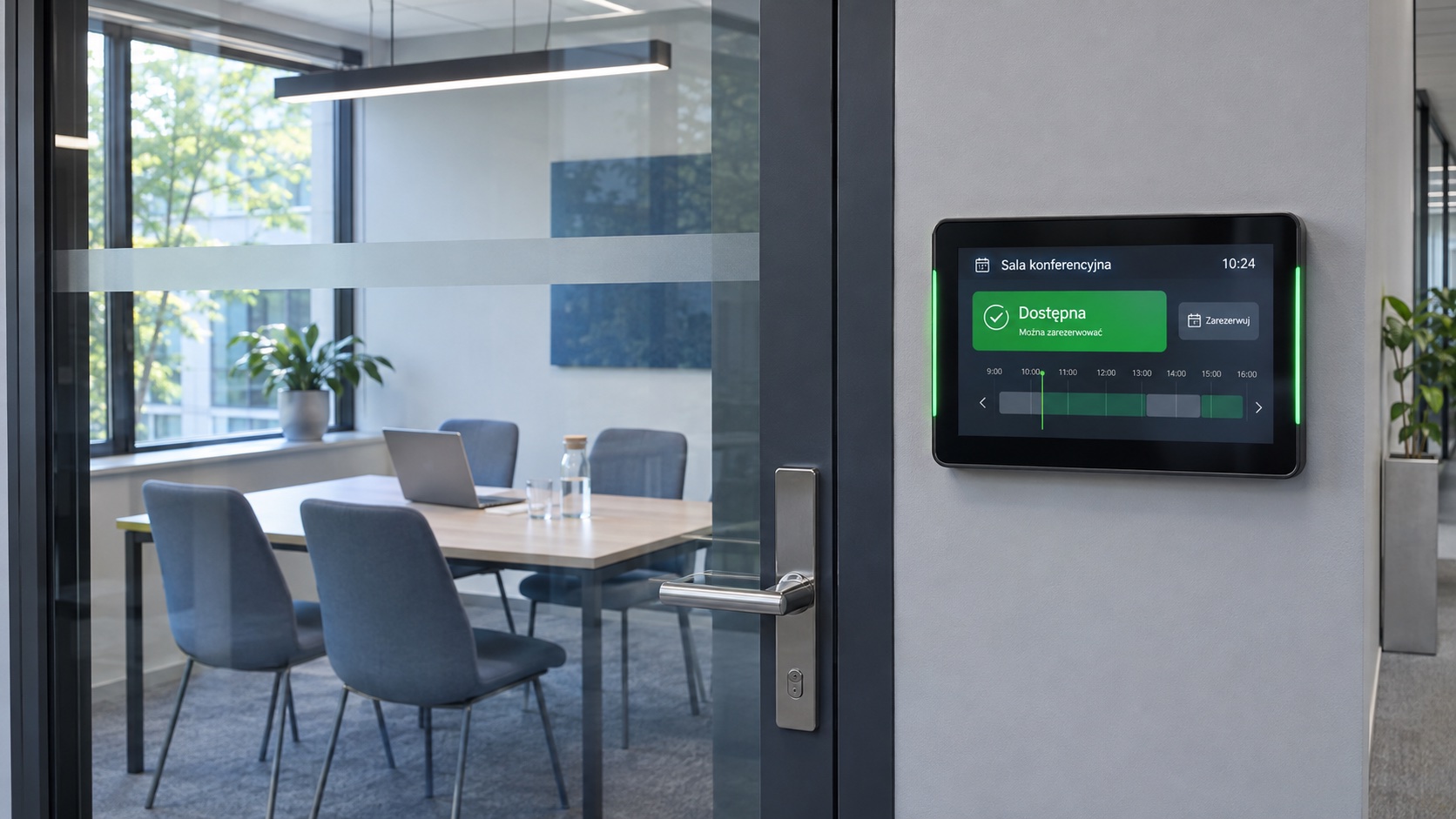
Panel przed salą konferencyjną pozwala od razu sprawdzić, czy pomieszczenie jest wolne i kiedy zaczyna się kolejne spotkanie. Jeśli firma korzysta już z Microsoft 365, a w sali pracownicy podłączają własne laptopy, warto rozważyć certyfikowany Teams panel z licencją Microsoft Teams Shared Space, CFQ7TTC0LH0V:0001. To sposób na uporządkowanie rezerwacji bez przebudowy całej sali.
Największa korzyść budżetowa wynika z zakresu wdrożenia: kupujesz panel, właściwą subskrypcję i uruchamiasz kalendarz sali. Możesz wykorzystać istniejący telewizor oraz zestaw do rozmów podłączany do laptopa. Poniżej wyjaśniamy, co taka konfiguracja daje, co trzeba dokupić i kiedy lepiej wybrać Teams Rooms Pro.
Stan informacji: 12 listopada 2026 r. Artykuł dotyczy panelu rezerwacji sali w ekosystemie Microsoft Teams.
CFQ7TTC0LH0V:0001 – co to za licencja?
To identyfikator oferty Microsoft Teams Shared Space, znanej wcześniej jako Microsoft Teams Shared Devices. Microsoft zmienił nazwę w kwietniu 2026 r., dlatego w starszych ofertach i dokumentacji nadal można spotkać poprzednie określenie. Przy zakupie warto sprawdzić nazwę, pełny SKU oraz wybrany okres zobowiązania i sposób rozliczenia. Sam zapis CFQ7TTC0LH0V:0001 nie jest ceną ani kompletnymi warunkami subskrypcji.
W opisywanym zastosowaniu licencja obsługuje Teams panel przy sali typu BYOD, czyli takiej, w której uczestnicy używają własnych komputerów. Microsoft wymienia ją jako rozwiązanie dla paneli w takich przestrzeniach. Przy licencjonowaniu urządzeń jedna licencja Shared Space obejmuje jedno urządzenie. Zasady opisuje dokumentacja Microsoft Teams Shared Space.
Jak działa panel przed salą konferencyjną?
Pracownik dodaje salę do zaproszenia w Outlooku lub Teams. Rezerwacja trafia do kalendarza pomieszczenia, a panel przy drzwiach pokazuje jego dostępność i harmonogram. Dzięki temu przed wejściem można sprawdzić, czy sala jest zarezerwowana. To szczególnie przydatne w biurze, w którym kilka zespołów korzysta z tych samych pomieszczeń.
Panel korzysta ze statusu rezerwacji. Sam harmonogram nie potwierdza fizycznej obecności ludzi w sali. Zakres wyświetlanych szczegółów spotkania trzeba dopasować do zasad prywatności firmy.
- Dostępność widoczna przy drzwiach: ekran i oznaczenia kolorystyczne pomagają szybko znaleźć wolne pomieszczenie.
- Rezerwacja na miejscu: wolną salę można zająć na spotkanie ad hoc z poziomu panelu.
- Rezerwacja telefonem: obsługiwany kod QR otwiera proces rezerwacji w mobilnym Teams. Użytkownik musi należeć do tej samej organizacji co sala.
- Potwierdzanie obecności: po włączeniu check-in i auto-release niewykorzystana rezerwacja może zostać zwolniona zgodnie z ustawionymi zasadami.
Funkcje zależą od wersji aplikacji i konfiguracji. Auto-release wymaga przygotowania oraz poinformowania pracowników o potwierdzaniu obecności; nie obejmuje wszystkich sytuacji, np. rezerwacji, w której sala sama jest organizatorem. Szczegóły: rezerwowanie przez QR i check-in oraz automatyczne zwalnianie sali.
Shared Space czy Teams Rooms? Dobierz licencję do sali
| Twoja sytuacja | Co warto wybrać? |
|---|---|
| Sala BYOD: własny laptop, ekran i panel przy drzwiach | Teams Shared Space dla samodzielnego Teams panelu. |
| Sala z systemem Teams Rooms i aktywną licencją Pro | Panel można objąć Teams Rooms Pro na tym samym koncie zasobu sali. |
| Sala z Teams Rooms Basic i planowanym panelem | Basic nie licencjonuje Teams paneli. Trzeba dobrać obsługiwany wariant; Microsoft wskazuje Pro dla sal z systemem Teams Rooms. |
| Planowany samodzielny system do spotkań wewnątrz sali | Potrzebna jest odpowiednia licencja Teams Rooms. Shared Space nie obsługuje urządzeń Teams Rooms. |
Właśnie w pierwszym scenariuszu budżetowy panel przed salą konferencyjną ma najwięcej sensu: firma potrzebuje informacji i rezerwacji przy wejściu, a spotkania prowadzi z laptopów. Jeśli pomieszczenie ma już Rooms Pro, najpierw sprawdź istniejące uprawnienia, aby nie kupować zbędnej subskrypcji. Źródła: przegląd Teams panels i porównanie licencji Teams Rooms.
Jaki sprzęt jest potrzebny do budżetowego wdrożenia?
Licencja jest częścią rozwiązania. Do uruchomienia natywnego Teams panelu potrzebne są także:
- Certyfikowany Teams panel. Przykłady z listy Microsoft to Yealink RoomPanel E2, Logitech Tap Scheduler i Poly TC10. Przed zamówieniem sprawdź dokładny model, firmware i okres wsparcia.
- Uchwyt i miejsce montażu. Mocowanie do szyby może wymagać innego zestawu niż montaż na ścianie. Warto wcześniej ustalić przebieg przewodu.
- Sieć i zasilanie. Wymagania sprawdza się w dokumentacji konkretnego producenta. Jeśli panel obsługuje odpowiedni standard PoE, jeden przewód Ethernet może dostarczyć transmisję i zasilanie.
- Konto zasobu i kalendarz sali. Administrator przygotowuje skrzynkę pomieszczenia, zasady rezerwacji oraz właściwe logowanie urządzenia do firmowego środowiska.
Zwykły tablet z Androidem lub iPad nie staje się certyfikowanym Teams panelem po przypisaniu tej subskrypcji. Taki ekran może działać z innym systemem rezerwacji, ale trzeba wtedy osobno sprawdzić aplikację, licencje i obsługę. Listę obsługiwanych urządzeń publikuje Microsoft: Certified Teams panels.
Ile kosztuje panel przed salą konferencyjną?
Budżet warto podzielić na koszt uruchomienia i koszt utrzymania. Pierwszy obejmuje panel, uchwyt, ewentualną rozbudowę sieci, montaż i konfigurację. Drugi to subskrypcja oraz uzgodniona obsługa urządzenia. Porównanie ofert ma sens dopiero wtedy, gdy każda uwzględnia te same elementy.
Microsoft podaje dla płatnej licencji Shared Space kwotę 8 USD miesięcznie jako punkt odniesienia w swojej dokumentacji. To nie jest oferta NodeIT ani cena w Polsce. Kwota w PLN, podatki, okres zobowiązania i częstotliwość płatności wymagają potwierdzenia przy zakupie. Źródło: komunikat Microsoft o nazwach i cenach Shared Space od kwietnia 2026 r.
Przy porównywaniu wycen przyjmij prosty model: koszt 3 lat = sprzęt + montaż + konfiguracja + 36 × miesięczny abonament + utrzymanie. Oszczędność w sali BYOD polega na ograniczeniu zakresu do rezerwacji i informacji przy drzwiach. Ostateczny koszt zależy m.in. od dostępnego okablowania i wybranego urządzenia.
Przykład: jedna sala, istniejący ekran i własne laptopy
Przykładowy scenariusz: firma ma jedną salę z telewizorem i kamerą USB. Zespół prowadzi spotkania z laptopów, ale regularnie pojawiają się pytania: „czy ktoś tu zaraz wchodzi?” i „kto zarezerwował salę?”. W takim biurze można dołożyć panel przy wejściu i uporządkować rezerwacje w istniejącym Microsoft 365.
Proponujemy zacząć od jednego pomieszczenia. Po krótkim pilotażu łatwiej ocenić czytelność ekranu, wygodę rezerwacji i to, czy pracownicy korzystają z kalendarza konsekwentnie. Dopiero potem warto zamawiać urządzenia do kolejnych sal.
- Sprawdź środowisko. Ustal istniejące licencje, sposób prowadzenia spotkań i dostęp do sieci przy wejściu.
- Przygotuj zasób sali. Nadaj czytelną nazwę, ustaw pojemność, lokalną strefę czasową i zasady przyjmowania rezerwacji.
- Dobierz i skonfiguruj urządzenie. Przypisz właściwą licencję do konta zasobu, uruchom panel i przygotuj aktualizacje oraz zarządzanie.
- Przetestuj cały proces. Zarezerwuj salę z Outlooka i Teams, sprawdź anulowanie, kolizję terminów oraz rezerwację bezpośrednio na panelu.
- Ustal zasady użytkowania. Wyjaśnij, czy obowiązuje check-in, jakie informacje widać na korytarzu i kto obsługuje zgłoszenia.
Techniczne przygotowanie konta opisuje instrukcja Microsoft dotycząca kont zasobów. Przy doborze licencji dla samodzielnego panelu należy uwzględnić także wskazówki z dokumentacji Teams panels.
Najczęstsze pytania
Czy CFQ7TTC0LH0V:0001 obejmuje urządzenie i montaż?
To licencja oprogramowania. Panel, mocowanie, zasilanie, montaż i konfigurację trzeba uwzględnić osobno w wycenie.
Czy potrzebujemy pełnego systemu Teams Rooms?
Samodzielny Teams panel może obsługiwać salę BYOD z licencją Shared Space. System Teams Rooms jest osobnym wyborem, gdy firma chce prowadzić spotkania z urządzenia zainstalowanego w sali.
Czy Teams Rooms Basic wystarczy do panelu?
Teams Rooms Basic nie obejmuje Teams paneli. Dla panelu należy dobrać obsługiwaną licencję zgodnie z wyposażeniem sali.
Czy jedna licencja obsłuży cztery panele?
Przy licencjonowaniu urządzeń Shared Space obejmuje jedno urządzenie. Odrębny model dla przestrzeni i dodatkowe licencje Single Space nie oznaczają uprawnienia do uruchomienia czterech Teams paneli z jednego płatnego SKU.
Zaplanuj wdrożenie z NodeIT
Chcesz zamontować panel przed salą konferencyjną i sprawdzić pełny koszt? Skontaktuj się z NodeIT. Podaj liczbę sal, obecne wyposażenie i informację, czy firma korzysta z Microsoft 365. To pozwoli dobrać zakres: sprzęt, licencje, montaż oraz konfigurację kalendarzy.
Sprawdź także, jak pomagamy w konfiguracji i obsłudze Microsoft 365 dla firm.