
Auto-expanding archive w Exchange Online pozwala automatycznie zwiększać archiwum poczty do 1,5 TB. Microsoft 365 Business Premium obejmuje tę funkcję, ale sama licencja nie oznacza, że archiwum od razu ma całą tę przestrzeń. Jeśli użytkownik otrzymał ostrzeżenie o kończącym się miejscu przy limicie 100 GB, administrator powinien sprawdzić, której skrzynki dotyczy komunikat i czy automatyczne rozszerzanie jest włączone.
W tym poradniku pokazujemy, jak sprawdzić konfigurację i uruchomić funkcję poleceniem Enable-Mailbox user@firma.pl -AutoExpandingArchive. Instrukcja dotyczy użytkownika, którego skrzynka podstawowa i archiwum znajdują się w Exchange Online.
Business Premium: 100 GB poczty i archiwum do 1,5 TB
Według aktualnej tabeli limitów Exchange Online Microsoft 365 Business Premium oferuje skrzynkę podstawową 100 GB oraz archiwum do 1,5 TB po włączeniu automatycznego rozszerzania. Początkowa pojemność archiwum wynosi 100 GB.
| Przestrzeń | Limit w Business Premium | Przeznaczenie |
|---|---|---|
| Skrzynka podstawowa | 100 GB | Bieżąca korespondencja |
| Archiwum online | Początkowo 100 GB | Archiwalne wiadomości użytkownika |
| Archiwum z auto-expanding | Stopniowo do 1,5 TB | Dalszy wzrost archiwum w ramach limitów usługi |
Limit 1,5 TB nie powiększa skrzynki podstawowej. Obejmuje całe archiwum, także elementy w folderze Recoverable Items. Business Basic i Business Standard mają w standardzie archiwum 50 GB — nie należy utożsamiać ich uprawnień z Business Premium.
Business Premium nie wymaga osobnego dodatku Exchange Online Archiving. Potwierdza to opis usługi archiwizacji Microsoft. Przed zakupem dodatkowej licencji sprawdź więc pakiet przypisany konkretnemu użytkownikowi, a nie tylko subskrypcje zakupione przez firmę.
Microsoft zwiększył skrzynki do 100 GB. Czy to zmienia archiwum?
Microsoft ogłosił dodatkowe 50 GB poczty w pakietach Business Basic, Standard i Premium w ramach aktualizacji pakietów Microsoft 365 w 2026 roku. Aktualna dokumentacja limitów wskazuje już 100 GB dla ich skrzynek podstawowych. Faktyczną konfigurację użytkownika nadal warto odczytać w swoim środowisku.
To osobna zmiana od automatycznego rozszerzania archiwum. Większa skrzynka podstawowa nie włącza tej funkcji. Szczegóły opisujemy w artykule Microsoft 365 — skrzynki Exchange Online rosną do 100 GB.
Ostrzeżenie o kończącym się miejscu: od czego zacząć?
Sama liczba „100 GB” nie wystarczy do diagnozy. Sprawdź, czy komunikat dotyczy skrzynki podstawowej, czy archiwum online. W pierwszym przypadku trzeba zadbać o przenoszenie starszej poczty. W drugim — zweryfikować konfigurację i dostępność miejsca w archiwum.
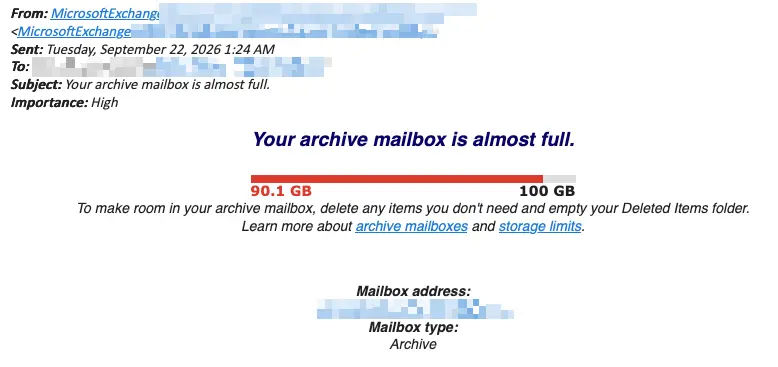
Przed zmianami zapisz aktualną konfigurację. Ułatwi to ocenę, czy problem wynika z limitu, braku archiwum, czy braku przenoszenia wiadomości. Nie zaczynaj od masowego usuwania korespondencji ani dokupowania licencji „na wszelki wypadek”.
Jak włączyć auto-expanding archive w Exchange Online?
Uwaga: auto-expanding archive nie można wyłączyć
To zmiana nieodwracalna — zarówno dla pojedynczej skrzynki, jak i całej organizacji. Microsoft nie udostępnia przełącznika pozwalającego wrócić do poprzedniego ustawienia. Potwierdza to dokumentacja Microsoft: wymagania przed aktywacją.
Funkcja wymaga aktywnego archiwum. Dla pojedynczego użytkownika potrzebna jest grupa ról obejmująca Mail Recipients; dla organizacji — Organization Management lub administrator globalny.
1. Połącz się z Exchange Online PowerShell
Jeśli nie masz modułu, zainstaluj go w PowerShell:
Install-Module ExchangeOnlineManagement -Scope CurrentUserNastępnie załaduj moduł i zaloguj się kontem administracyjnym. Zastąp przykładowy adres własnym:
Import-Module ExchangeOnlineManagement
Connect-ExchangeOnline -UserPrincipalName admin@firma.pl
Logowanie obsługuje MFA. Wymagania środowiska oraz sposoby uwierzytelnienia opisuje dokumentacja połączenia z Exchange Online PowerShell.
2. Sprawdź skrzynkę i konfigurację archiwum
Get-Mailbox -Identity user@firma.pl |
    Format-List DisplayName,ArchiveStatus,ArchiveQuota,ArchiveWarningQuota,AutoExpandingArchiveEnabled,ProhibitSendReceiveQuota

Get-OrganizationConfig |
    Format-List AutoExpandingArchiveEnabled
ArchiveStatus: Active wskazuje aktywne archiwum. Jeśli archiwum nie zostało jeszcze utworzone, włącz je osobno i zaczekaj na jego aktywację:
Enable-Mailbox -Identity user@firma.pl -ArchiveTworzenie archiwum opisuje Microsoft w instrukcji Enable archive mailboxes. Nie wykonuj tego kroku ponownie, jeśli użytkownik ma już aktywne archiwum.
3. Włącz automatyczne rozszerzanie dla użytkownika
Enable-Mailbox user@firma.pl -AutoExpandingArchiveParametr -AutoExpandingArchive uruchamia rozszerzanie istniejącego archiwum w chmurze. Nie zastępuje wcześniejszego -Archive. Pełny opis parametrów znajduje się w dokumentacji Enable-Mailbox.
4. Zweryfikuj ustawienie
Get-Mailbox -Identity user@firma.pl |
    Format-List AutoExpandingArchiveEnabled
Po indywidualnym włączeniu oczekiwany wynik to True. Przy konfiguracji globalnej właściwość użytkownika może pozostać False, dlatego odczytaj również Get-OrganizationConfig. Samo ArchiveQuota: 100 GB nie dowodzi błędu — po włączeniu funkcji te właściwości quota są ignorowane. Microsoft wyjaśnia to w sekcji weryfikacji konfiguracji.
Jak włączyć auto-expanding archive globalnie dla wszystkich użytkowników?
Po połączeniu z Exchange Online PowerShell uruchom:
Set-OrganizationConfig -AutoExpandingArchiveUwaga: tej zmiany również nie można cofnąć. Ustawienie obejmuje obecne i przyszłe skrzynki użytkowników. Nie tworzy jednak samych archiwów i nie zastępuje wymaganych licencji. Archiwa trzeba wcześniej lub później aktywować osobno.
Sprawdź konfigurację organizacji:
Get-OrganizationConfig | Format-List AutoExpandingArchiveEnabledWynik powinien wskazywać True. Nie trzeba wtedy włączać funkcji osobno dla każdego użytkownika. Zakres działania opisują instrukcja aktywacji globalnej oraz parametr AutoExpandingArchive polecenia Set-OrganizationConfig.
Jak sprawdzić zajętość skrzynki podstawowej i archiwum?
Szybki odczyt dla jednego użytkownika
Po zalogowaniu do Exchange Online odczytaj rozmiar skrzynki podstawowej:
Get-EXOMailboxStatistics -Identity user@firma.pl -Properties TotalDeletedItemSize |
    Format-List DisplayName,TotalItemSize,TotalDeletedItemSize,ItemCount
Jeśli użytkownik ma aktywne archiwum, sprawdź je poleceniem:
Get-EXOMailboxStatistics -Identity user@firma.pl -Archive -Properties TotalDeletedItemSize |
    Format-List DisplayName,TotalItemSize,TotalDeletedItemSize,ItemCount
TotalItemSize pokazuje rozmiar elementów, a TotalDeletedItemSize — przestrzeń Recoverable Items. Opis odczytu znajdziesz w dokumentacji Get-EXOMailboxStatistics.
Przy rozszerzonym archiwum nie traktuj pojedynczego wyniku z -Archive jako potwierdzenia całkowitego rozmiaru. Sprawdź również dodatkowe części archiwum — poniższy raport pobiera każdą lokalizację osobno.
Raport dla wszystkich użytkowników, także z rozszerzonym archiwum
Poniższy skrypt tylko odczytuje dane. Zwraca osobne wiersze dla skrzynki podstawowej (Primary), głównej części archiwum (MainArchive) i dodatkowych części (AuxArchive). Korzysta z Get-MailboxLocation oraz odczytu statystyk po ExchangeGuid.
$mailboxes = Get-EXOMailbox -RecipientTypeDetails UserMailbox -ResultSize Unlimited

$report = foreach ($mailbox in $mailboxes) {
    $address = [string]$mailbox.PrimarySmtpAddress
    try {
        if ([string]::IsNullOrWhiteSpace($address)) {
            throw 'Brak adresu skrzynki.'
        }
        $locations = @(Get-MailboxLocation -User $address -ErrorAction Stop |
            Where-Object { $_.MailboxLocationType -in 'Primary','MainArchive','AuxArchive' })
        if ($locations.Count -eq 0) { throw 'Brak lokalizacji skrzynki.' }

        foreach ($location in $locations) {
            $row = [ordered]@{
                Uzytkownik = $address
                Typ = [string]$location.MailboxLocationType
                MailboxGuid = [string]$location.MailboxGuid
                Rozmiar = $null
                RecoverableItems = $null
                Status = 'OK'
            }
            try {
                $guid = [guid]$location.MailboxGuid
                if ($guid -eq [guid]::Empty) { throw 'Brak GUID lokalizacji.' }
                $stats = @(Get-EXOMailboxStatistics -ExchangeGuid $guid -Properties TotalDeletedItemSize -ErrorAction Stop)
                if ($stats.Count -ne 1) { throw 'Nie otrzymano jednej statystyki lokalizacji.' }
                $row.Rozmiar = [string]$stats[0].TotalItemSize
                $row.RecoverableItems = [string]$stats[0].TotalDeletedItemSize
            }
            catch { $row.Status = "BLAD: $($_.Exception.Message)" }
            [pscustomobject]$row
        }
    }
    catch {
        [pscustomobject]@{
            Uzytkownik = $address; Typ = 'Nieustalony'; MailboxGuid = $null
            Rozmiar = $null; RecoverableItems = $null
            Status = "BLAD: $($_.Exception.Message)"
        }
    }
}

$report | Sort-Object Uzytkownik,Typ |
    Format-Table Uzytkownik,Typ,Rozmiar,RecoverableItems,Status -AutoSize -Wrap
Dla całego archiwum użytkownika zsumuj wartości z wierszy MainArchive i AuxArchive. Przy ocenie wykorzystania limitu 1,5 TB uwzględnij też Recoverable Items. Wiersze z BLAD wymagają ponownego odczytu — brak danych nie oznacza zerowego rozmiaru. Raport pokazuje poszczególne części, nie automatyczną sumę.
Zapis do CSV ułatwi dalszą analizę. Polecenie utworzy plik w bieżącym katalogu:
$report | Export-Csv -Path ./exchange-online-zajetosc.csv -NoTypeInformation -Encoding UTF8 -Delimiter ";"Raport obejmuje skrzynki użytkowników. Aby dodać współdzielone, w pierwszej linii zmień -RecipientTypeDetails UserMailbox na -RecipientTypeDetails UserMailbox,SharedMailbox. Więcej o filtrowaniu: Get-EXOMailbox. Przy dużej liczbie skrzynek wykonanie raportu może potrwać.
Dlaczego archiwum nie pokazuje od razu 1,5 TB?
Usługa dodaje przestrzeń stopniowo, a jej udostępnienie może potrwać do 30 dni. Microsoft określa obsługiwany przyrost danych na maksymalnie 1 GB dziennie. Nie traktuj więc funkcji jako sposobu na natychmiastowy import terabajta starej poczty. Zasady opisuje dokumentacja działania auto-expanding archiving.
Nasza rekomendacja: skonfiguruj archiwum przed osiągnięciem krytycznej zajętości. Jeśli użytkownik już otrzymuje ostrzeżenia, po włączeniu funkcji monitoruj sytuację. Sam poprawny wynik polecenia nie potwierdza, że dodatkowa przestrzeń została już przydzielona.
Czy starsze wiadomości przeniosą się automatycznie?
Rozszerzanie pojemności i przenoszenie poczty to dwa różne mechanizmy. Za automatyczne przenoszenie wiadomości odpowiadają odpowiednio skonfigurowane tagi i polityki MRM z akcją MoveToArchive. Samo polecenie z parametrem -AutoExpandingArchive nie definiuje wieku wiadomości przeznaczonych do archiwizacji.
Sprawdź politykę przypisaną użytkownikowi:
Get-Mailbox -Identity user@firma.pl |
    Format-List RetentionPolicy
Następnie sprawdź jej tagi i działanie. Nie przypisuj w ciemno nowej polityki całej firmie: może zawierać także reguły usuwania danych. Dokumentacja Retention tags and retention policies wyjaśnia dostępne akcje. Polityka zachowywania danych w Microsoft Purview nie jest automatycznie polityką przenoszenia poczty do archiwum.
Potrzebujesz pomocy z archiwizacją Microsoft 365?
Zanim kupisz dodatkowe licencje, sprawdź możliwości obecnego pakietu. W NodeIT pomagamy dobrać licencje, skonfigurować archiwizację i uporządkować zasady przechowywania firmowej poczty. Poznaj naszą obsługę Microsoft 365 lub skontaktuj się z nami, jeśli użytkownicy otrzymują ostrzeżenia o braku miejsca.
Stan dokumentacji: 22 września 2026 r.
FAQ — najczęstsze pytania o auto-expanding archive
Czy można wyłączyć auto-expanding archive po aktywacji?
Nie. Włączenie jest nieodwracalne dla użytkownika i całej organizacji.
Czy Business Premium obejmuje archiwum do 1,5 TB?
Tak, po aktywacji automatycznego rozszerzania. Nie wymaga to osobnego dodatku Exchange Online Archiving.
Czy po aktywacji od razu otrzymam 1,5 TB?
Nie. Przestrzeń rośnie stopniowo, a udostępnienie dodatkowego miejsca może potrwać do 30 dni.
Czy aktywacja globalna tworzy archiwa wszystkim użytkownikom?
Nie. Archiwa wymagają osobnej aktywacji oraz odpowiednich uprawnień licencyjnych.
Dlaczego użytkownik nadal ma AutoExpandingArchiveEnabled: False?
Przy włączeniu globalnym sprawdź również Get-OrganizationConfig. Ustawienie organizacji nie zmienia tej właściwości na każdej skrzynce.
Czy auto-expanding archive zwolni miejsce w skrzynce podstawowej?
Samo włączenie nie przenosi poczty. Za automatyczne przenoszenie odpowiada prawidłowo skonfigurowana polityka MRM z akcją MoveToArchive.
Jak policzyć rozmiar całego rozszerzonego archiwum?
Uwzględnij główną i dodatkowe części: MainArchive oraz AuxArchive. Raport powyżej pokazuje je osobno; przy ocenie limitu uwzględnij także Recoverable Items.
Czy archiwum jest bez limitu?
Nie. Maksymalna pojemność wynosi 1,5 TB. Funkcja służy archiwizacji poczty danego użytkownika, a nie zbieraniu korespondencji całej firmy w jednym koncie.
Czy włączenie wpływa na odzyskiwanie danych?
Tak. Microsoft wskazuje ograniczenia odzyskiwania i przywracania skrzynek nieaktywnych z auto-expanding archive. Przed włączeniem uwzględnij to w procedurze odejścia pracownika. Szczegóły znajdziesz w wymaganiach przed aktywacją.
Czy archiwum zastępuje backup Microsoft 365?
Nie traktuj dodatkowej przestrzeni jako własnej kopii zapasowej. Archiwizacja porządkuje pocztę, natomiast strategia backupu powinna określać, jakie dane odtworzysz, z jakiego momentu i w jakim czasie. Przy wyborze rozwiązania sprawdź również obsługę archiwów rozszerzanych. Zobacz, jak planujemy backup danych dla firm.