
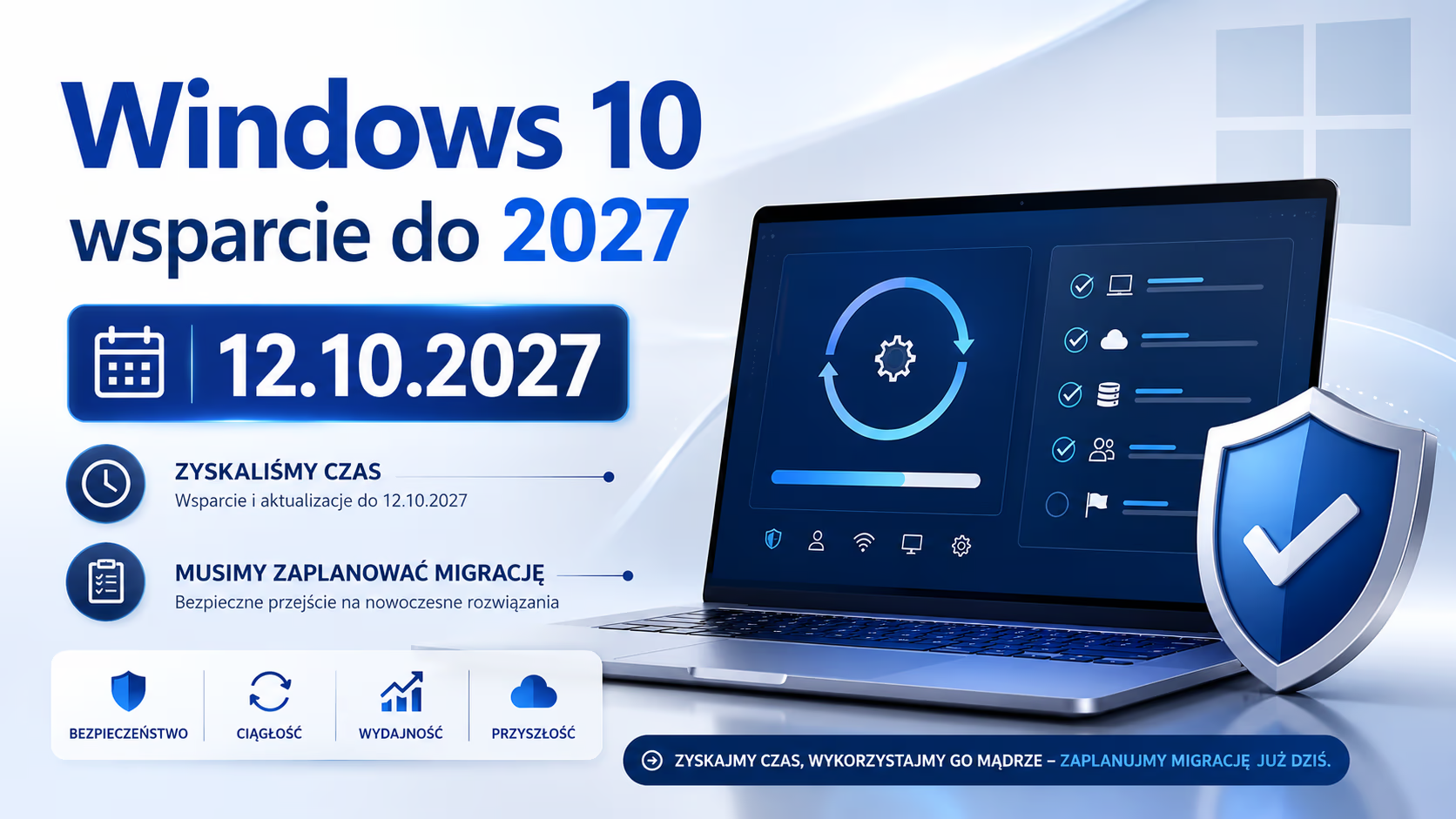
Microsoft potwierdza, że Windows 10 może otrzymywać wydłużone aktualizacje bezpieczeństwa w ramach programu ESU aż do 12 października 2027 roku. To ważna informacja dla firm, które nadal mają komputery z Windows 10 i nie zdążyły jeszcze przejść na Windows 11.
W praktyce oznacza to jedno: firmy dostały więcej czasu. Ale ten czas warto dobrze wykorzystać.
Wydłużone wsparcie Windows 10 nie oznacza, że temat można odłożyć na później i zapomnieć. ESU daje aktualizacje bezpieczeństwa, ale nie daje nowych funkcji, pełnego wsparcia technicznego ani rozwoju systemu. Dlatego dla firmy najlepsze podejście brzmi: skorzystać z dodatkowego czasu, ale równolegle przygotować plan migracji do Windows 11.
Microsoft opisuje szczegóły programu na stronie Windows 10 Consumer Extended Security Updates (ESU). Warto jednak pamiętać, że ta strona dotyczy programu konsumenckiego. Firmy powinny szczególnie uważać na scenariusze związane z domeną Active Directory, Microsoft Entra, MDM i licencjami komercyjnymi.
Wcześniej na Nodeit.pl opisaliśmy już komunikat, że Microsoft przedłuża wsparcie Windows 10 i co oznacza to dla Twojej firmy. Teraz przejdźmy do praktyki: co właściciel firmy, manager albo osoba odpowiedzialna za IT powinna zrobić krok po kroku.
Najważniejsze wnioski
- Windows 10 może otrzymywać wydłużone aktualizacje bezpieczeństwa ESU do 12 października 2027 roku.
- ESU oznacza krytyczne i ważne aktualizacje bezpieczeństwa, a nie pełne standardowe wsparcie systemu.
- Urządzenie musi spełniać wymagania programu, m.in. działać na Windows 10 w wersji 22H2 i mieć aktualne poprawki.
- Konsumencki program ESU nie jest przeznaczony dla typowych scenariuszy firmowych, takich jak komputery w domenie, Microsoft Entra lub zarządzane przez MDM.
- Firma powinna wykorzystać ten czas na audyt komputerów, sprawdzenie zgodności z Windows 11, backup i plan migracji.
- Najgorsza decyzja to potraktowanie ESU jako wymówki, żeby nie robić nic.
Co dokładnie ogłosił Microsoft?
Na stronie Microsoftu znajduje się jasna informacja: Windows 10 support has ended, czyli standardowe wsparcie Windows 10 się zakończyło. Jednocześnie Microsoft pozwala zapisać kwalifikujące się urządzenia do programu ESU aż do końca programu, czyli do 12 października 2027 roku.
Jeśli urządzenie jest już zapisane do ESU, ochrona ma automatycznie trwać do tej daty. Microsoft pisze, że nie trzeba podejmować dodatkowych działań, jeśli urządzenie zostało już zapisane.
Łopatologicznie:
- Windows 10 nadal działa.
- Standardowe wsparcie Windows 10 już się zakończyło.
- Można zapisać kwalifikujące się urządzenie do ESU.
- ESU daje aktualizacje bezpieczeństwa do 12 października 2027 roku.
- ESU nie daje pełnego wsparcia ani nowych funkcji.
To dobra wiadomość, ale nie „zielone światło” do pracy na Windows 10 bez planu.
Czym jest ESU?
ESU to skrót od Extended Security Updates, czyli wydłużonych aktualizacji bezpieczeństwa.
Program ESU dla Windows 10 ma pomóc użytkownikom bezpieczniej korzystać z komputerów po 14 października 2025 roku, kiedy Windows 10 zakończył standardowe wsparcie. Microsoft wskazuje, że ESU zapewnia dostęp do krytycznych i ważnych aktualizacji bezpieczeństwa dla urządzeń z Windows 10, wersja 22H2.
Najprościej: ESU to dodatkowy parasol bezpieczeństwa na czas przejścia do Windows 11.
Nie jest to jednak pełna kontynuacja Windows 10. Microsoft wprost wskazuje, że zapis do ESU nie zapewnia:
- innych typów poprawek,
- ulepszeń funkcji,
- usprawnień produktu,
- wsparcia technicznego.
Dla firmy ma to ogromne znaczenie. Jeśli komputer ma problem z aplikacją, sterownikiem, wydajnością albo zgodnością z nowym oprogramowaniem, ESU tego nie rozwiąże. ESU dotyczy bezpieczeństwa, nie modernizacji całego środowiska.
Kogo dotyczy konsumencki program ESU?
Microsoft opisuje na wskazanej stronie program konsumencki. Aby urządzenie mogło zostać zapisane do konsumenckiego ESU, musi spełniać określone wymagania.
Według Microsoftu urządzenie powinno:
- działać na Windows 10 w wersji 22H2,
- mieć edycję Home, Professional, Pro Education albo Workstations,
- mieć zainstalowaną najnowszą aktualizację Windows,
- korzystać z konta Microsoft z uprawnieniami administratora,
- nie korzystać z konta dziecięcego.
Microsoft podaje też, że zapis do ESU można wykonać z poziomu:
Ustawienia > Aktualizacja i zabezpieczenia > Windows Update
Jeśli urządzenie spełnia wymagania, użytkownik powinien zobaczyć opcję zapisu do ESU.
Uwaga dla firm: consumer ESU to nie zawsze firmowy ESU
To najważniejsza część artykułu dla właścicieli firm.
Strona Microsoftu mówi o Consumer Extended Security Updates, czyli konsumenckim programie ESU. Microsoft wyraźnie wskazuje, że ten program nie może być używany w określonych scenariuszach komercyjnych.
Konsumencki ESU nie jest oferowany dla:
- urządzeń w trybie kiosku,
- urządzeń dołączonych do domeny Active Directory,
- urządzeń dołączonych do Microsoft Entra,
- urządzeń zarządzanych przez MDM,
- urządzeń, które już mają licencję ESU.
Co to oznacza po ludzku?
Jeśli masz małą firmę i komputer działa prawie jak komputer prywatny, sytuacja może być inna niż w firmie, gdzie komputery są podpięte do domeny, Microsoft Entra, polityk bezpieczeństwa albo centralnego zarządzania.
Dlatego nie warto zakładać: „skoro Microsoft pisze, że ESU jest dostępne, to wszystkie nasze firmowe komputery są objęte”. Najpierw trzeba sprawdzić, jak te komputery są skonfigurowane.
Ile kosztuje ESU według strony Microsoftu?
Microsoft podaje trzy ścieżki zapisu do konsumenckiego ESU:
- bez dodatkowego kosztu przy synchronizacji ustawień komputera,
- wymiana 1000 punktów Microsoft Rewards,
- jednorazowy zakup za 30 USD albo lokalny odpowiednik plus podatek.
Microsoft wskazuje też, że jedna licencja ESU może zostać użyta na maksymalnie 10 urządzeniach, jeśli spełniają wymagania programu.
Warto jednak powtórzyć: to dotyczy strony konsumenckiej. Firmy z komputerami zarządzanymi centralnie powinny sprawdzić właściwy scenariusz komercyjny lub skonsultować się z dostawcą IT.
Czy firma może spokojnie zostać na Windows 10 do 2027 roku?
Krótka odpowiedź: może zyskać czas, ale nie powinna spać spokojnie bez planu.
ESU do 2027 roku zmniejsza presję, ale nie usuwa wszystkich ryzyk. Firma nadal musi odpowiedzieć na kilka praktycznych pytań:
- ile komputerów z Windows 10 mamy w firmie,
- które z nich kwalifikują się do ESU,
- które z nich można zaktualizować do Windows 11,
- które trzeba wymienić,
- które obsługują ważne programy firmowe,
- czy mamy backup danych z tych komputerów,
- czy użytkownicy mają właściwe uprawnienia,
- czy komputery są chronione przed ransomware,
- czy mamy plan migracji przed 2027 rokiem.
Bez odpowiedzi na te pytania firma nie zarządza ryzykiem. Firma tylko liczy, że wszystko będzie działać.
Praktyczny plan dla firmy krok po kroku
Poniżej prosty plan, który można wdrożyć bez technicznego żargonu.
Krok 1: zrób listę komputerów z Windows 10
Najpierw trzeba wiedzieć, o czym rozmawiamy. W wielu firmach nikt nie ma aktualnej listy komputerów, wersji systemu i użytkowników.
Przygotuj tabelę i wpisz:
- nazwę komputera,
- użytkownika,
- dział,
- wersję Windows,
- wiek urządzenia,
- najważniejsze programy,
- informację, czy komputer jest w domenie, Entra lub MDM,
- decyzję: ESU, aktualizacja do Windows 11 albo wymiana.
To najprostszy i najważniejszy krok. Bez listy urządzeń każda decyzja będzie zgadywaniem.
Krok 2: sprawdź, które komputery mogą przejść na Windows 11
Nie każdy komputer z Windows 10 nadaje się do Windows 11. Część starszych urządzeń nie spełni wymagań sprzętowych. Część może spełniać wymagania, ale działać zbyt wolno, żeby opłacało się je dalej utrzymywać.
Podziel sprzęt na trzy grupy:
- aktualizować – komputer spełnia wymagania i nadaje się do Windows 11,
- wymienić – komputer jest za stary albo za wolny,
- zostawić tymczasowo na Windows 10 – komputer wymaga ESU i osobnego planu.
Taki podział od razu porządkuje temat.
Krok 3: sprawdź aplikacje firmowe
Największym problemem przy migracji często nie jest sam Windows, tylko programy używane w firmie.
Sprawdź szczególnie:
- program księgowy,
- system magazynowy,
- CRM,
- ERP,
- programy medyczne,
- aplikacje produkcyjne,
- podpis elektroniczny,
- VPN,
- drukarki i skanery,
- stare urządzenia podłączone do konkretnych stanowisk.
Jeżeli aplikacja krytyczna dla firmy nie działa na Windows 11, trzeba to wiedzieć wcześniej, a nie w poniedziałek rano po aktualizacji.
Krok 4: zabezpiecz backup
Przed każdą większą zmianą w komputerach trzeba sprawdzić backup.
Nie chodzi tylko o pytanie: „czy mamy backup?”. Ważniejsze pytanie brzmi: „czy umiemy odzyskać dane?”.
Sprawdź:
- czy dokumenty użytkowników są kopiowane,
- czy dane nie leżą tylko na pulpicie,
- czy backup obejmuje bazy programów firmowych,
- czy da się odzyskać pojedynczy plik,
- czy da się odtworzyć całe stanowisko,
- kiedy ostatnio testowano odzyskiwanie.
Jeśli backup nie był testowany, nie jest pewnym zabezpieczeniem.
Krok 5: zabezpiecz komputery, które zostają na Windows 10
Jeśli część komputerów zostaje na Windows 10, nie powinny zostać bez dodatkowej kontroli.
Dla takich stanowisk warto sprawdzić:
- czy są zapisane do właściwego programu ESU,
- czy mają aktualne poprawki,
- czy użytkownik nie pracuje niepotrzebnie jako administrator,
- czy działa ochrona antywirusowa lub EDR,
- czy poczta i usługi chmurowe mają MFA,
- czy dostęp do plików jest ograniczony do potrzebnych osób,
- czy komputer nie ma niepotrzebnego oprogramowania,
- czy backup obejmuje dane z tego stanowiska.
Komputer z Windows 10 może jeszcze działać, ale nie powinien być zapomniany.
Krok 6: ustal termin końcowy
ESU kończy się 12 października 2027 roku. To daje czas, ale ten czas szybko minie.
Firma powinna ustalić wewnętrzny termin wcześniejszy niż koniec programu. Na przykład:
- do końca kwartału: pełna lista komputerów,
- w kolejnym kwartale: testy Windows 11,
- w następnym etapie: wymiana najstarszego sprzętu,
- przed końcem 2027: brak krytycznych stanowisk na Windows 10.
Najgorszy plan to brak planu.
Kiedy ESU ma sens?
ESU ma sens, gdy firma potrzebuje czasu, ale wie, po co go potrzebuje.
Dobre przykłady:
- firma ma kilka starszych komputerów, których nie da się wymienić od razu,
- kluczowa aplikacja wymaga testów na Windows 11,
- sprzęt produkcyjny działa tylko z konkretną konfiguracją,
- wymiana sprzętu jest rozłożona budżetowo na etapy,
- firma chce uniknąć migracji „na szybko”, bez testów.
Wtedy ESU jest buforem bezpieczeństwa.
Kiedy ESU jest złym pomysłem?
ESU jest złym pomysłem, jeśli ma zastąpić decyzję.
Sygnały ostrzegawcze:
- nikt nie wie, ile komputerów ma Windows 10,
- nikt nie sprawdził zgodności z Windows 11,
- firma nie testuje backupu,
- użytkownicy mają zbyt szerokie uprawnienia,
- komputery są stare, wolne i awaryjne,
- temat ma wrócić „kiedyś”.
W takim scenariuszu ESU tylko przesuwa problem. Nie rozwiązuje go.
Jak Nodeit.pl może pomóc?
Nodeit.pl może pomóc firmom przejść przez temat Windows 10 bez chaosu i bez zgadywania. To zadanie łączy kilka obszarów: obsługę IT dla firm, backup danych, cyberbezpieczeństwo firm oraz projekty, wdrożenia i migracje IT.
Możemy pomóc w:
- inwentaryzacji komputerów z Windows 10,
- sprawdzeniu, które urządzenia kwalifikują się do ESU,
- sprawdzeniu zgodności z Windows 11,
- zaplanowaniu wymiany sprzętu,
- testach aplikacji firmowych,
- zabezpieczeniu backupu,
- migracji danych użytkowników,
- uporządkowaniu uprawnień,
- zabezpieczeniu komputerów pozostających tymczasowo na Windows 10.
Jeżeli chcesz sprawdzić, co oznacza wydłużone wsparcie Windows 10 konkretnie dla Twojej firmy, skontaktuj się z Nodeit.pl. Najlepiej zacząć od prostej listy komputerów i decyzji: aktualizacja, wymiana albo tymczasowe ESU.
Podsumowanie
Windows 10 ma wydłużone aktualizacje bezpieczeństwa przez ESU do 12 października 2027 roku. To dobra wiadomość dla firm, które nadal korzystają z tego systemu. Dodatkowy czas może pomóc uniknąć nerwowej migracji, nieplanowanej wymiany sprzętu i przestojów.
Ale ESU nie jest pełnym wsparciem Windows 10. Nie daje nowych funkcji, nie rozwiązuje problemów ze starym sprzętem i nie zastępuje planu migracji.
Najlepsze podejście jest proste: policzyć komputery, sprawdzić wymagania, zabezpieczyć backup, przetestować aplikacje i zaplanować przejście na Windows 11 przed końcem ESU.
Firmy zyskały czas. Teraz warto go dobrze wykorzystać.
FAQ
Czy Windows 10 ma wsparcie do 2027 roku?
Windows 10 ma wydłużone aktualizacje bezpieczeństwa przez ESU do 12 października 2027 roku dla kwalifikujących się i zapisanych urządzeń. Nie jest to jednak pełne standardowe wsparcie systemu.
Co daje ESU dla Windows 10?
ESU daje dostęp do krytycznych i ważnych aktualizacji bezpieczeństwa. Nie daje nowych funkcji, pełnego wsparcia technicznego, usprawnień produktu ani poprawek niezwiązanych z bezpieczeństwem.
Czy firma może użyć konsumenckiego ESU?
Nie zawsze. Microsoft wskazuje, że konsumencki ESU nie jest oferowany m.in. dla urządzeń w domenie Active Directory, Microsoft Entra, MDM, trybie kiosku oraz urządzeń z licencją ESU. Firmy powinny sprawdzić swój konkretny scenariusz.
Czy ESU oznacza, że nie trzeba przechodzić na Windows 11?
Nie. ESU daje więcej czasu, ale nie zastępuje migracji. Firma powinna wykorzystać ten okres na sprawdzenie komputerów, aplikacji, backupu i przygotowanie przejścia na Windows 11.
Co firma powinna zrobić jako pierwsze?
Najpierw warto zrobić listę komputerów z Windows 10. Potem trzeba sprawdzić, które można zaktualizować do Windows 11, które trzeba wymienić, a które tymczasowo zostają na Windows 10 z ESU.
Czy komputer bez ESU będzie działał?
Tak, komputer z Windows 10 będzie działał, ale bez ESU będzie bardziej narażony na wirusy, malware i ataki wykorzystujące nowe podatności. Microsoft również wskazuje, że urządzenia przed zapisem do ESU są bardziej podatne na zagrożenia.